


Meidän on korjattava joitakin käsitteitä ennen ilmaisemista.
1. Alempi sijainti, alempi sijainti tarkoittaa tietokonetta, jossa on merkintäkortti ja laserlähde.
2. Yläasento, yläasento tietokone, joka lähettää merkintäsisältöä, ja se vaatii asennetun suhteellisen tiedonsiirto-ohjelmiston. Esimerkiksi komportti on asennettava sarjaportin yläasentoon, ja TCP-testeri (saatavilla JCZ: n kansioista) on asennettava verkkoportin yläasentoon.
A. Sarjaporttiyhteys
1. Kytke yläasento ja alempi asema sarjaportin johdolla.
2. Avaa "comport" yläasennossa, napsauta ensin "open serial port", toiseksi napsauta "serial port configuration", kuten kuvassa 1.

Kuva 1
Tällä hetkellä sarjaportin kokoonpano oli avattu, kuten kuva 2.

Kuva 2
3. Aseta sarjaportin parametri, kuten kuva 3.

Kuva 3
4. Piirrä sarjaportin teksti alempaan asentoon. Napsauta tekstiä, valitse Aktivoi muuttujan teksti, valitse "Lisää" ja valitse sarjaporttiviestintä, näet kuvan 4.

Kuva 4
5. Muuta suhteellinen parametri alempaan asentoon ylemmän sijainnin sarjaportin kokoonpanon mukaan, kuten kuvassa 5.
BaudRaten, DataBitsin, StopBitsin ja Pariteetin on oltava täsmällisesti yhdenmukaisia. Ja valitse portti liitettyjen datakaapelien porttinumeroilla.
Se voi kommunikoida vain, kun yläasento ja alempi asento ovat johdonmukaisia. Merkintäohjelmisto käyttää ASC2-koodausviestintää, ellet valitse UNICODE. Jos valitset UNICODE, se käyttää UNICODE-koodia.
Komento: Voit muokata pyyntötietoja yläasentoon alemmasta asennosta.

Kuva 5
Muokkaa komentoa, napsauta OK. Se näyttää komennon tekstin. Kuten kuvassa 6.

Kuva 6
6. Napsauta ”Mark”, se näkyy alempana kuin kuvassa 7.

Tämä merkki tarkoittaa: alempi sijainti lähettää tietoja ylempään asentoon sarjaportin kautta

Tämä merkki tarkoittaa: viestintä on päättynyt, odottava yläasento antaa merkintätietoja
7. Kun alempi sijainti on lähetetty, yläasento vastaanottaa tietoja. Syötä tällöin merkinnän sisältö yläasentoon, paina “enter” ja napsauta sitten “data”.
Huomautus: Syöttömerkinnän sisällön jälkeen se on suoritettava painamalla näppäimistön näppäintä “enter”.

Kuva 8
8. Tällä hetkellä alempi asema merkitsee ylemmän sijainnin lähettämää sisältöä, ja kehote häviää ja näytetään komentona.

Kuva 9
Vaiheen 2, 3, 7 yläpuolella yläasennossa ja vaiheessa 4, 5, 6, 8 alemmassa asennossa.
B. Verkkoportin tiedonsiirto
1. Yläasento ja alempi sijainti voidaan kytkeä internetin, LAN: n tai WAN: n kautta.
2. Avaa TCP_tester-ohjelmisto alemmassa asennossa, valitse TCP-palvelin, näytä seuraavasti:

Kuva 1
Muuta tietokoneen porttia 1212: ksi, napsauta "Star kuuntele" -näppäintä.

Kuva 2
3. Piirrä verkkosisältö alemmassa asennossa. Napsauta "teksti", valitse "ota muuttujan teksti", napsauta "lisää", valitse TCP / IP-viestintä, näytä seuraavasti:

Kuva 3
Muuta kokoonpanoa ylemmän sijainnin IP-osoitteen mukaisesti, vaihda portti ”1212”, muokkaa järjestystä, näytä alla oleva:

Kuva 4
Napsauta ”Ok”, näytä alla oleva:

Kuva 5
4. Napsauta ”Merkitse”, alemman aseman näyttö seuraavasti. Jos se onnistuu, kun liitäntä onnistuu, voi muokata porttia niin yläasentoon kuin alempaan asentoon.
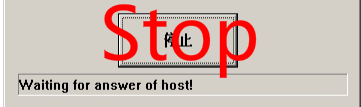
Kuva 6
5. Yläasento näkyy alla, näyttää IP-osoitteen, portin ja komennon.

Kuva 7
Syötä merkintäsisältö, valitse lähetä objekti. (Se on IP ja portti alempaan asentoon.)

Kuva 8
Kun napsautat "lähetä tiedot", saat ilmoituksen, joka toimitetaan onnistuneesti.

Kuva 9
6. Tällä hetkellä alempi asema merkitsee vastaanottamansa sisällön ja kehote häviää ja näyttää sitten komentona.

Kuva 10
Vaiheen 2, 5 yläpuolella yläasennossa, vaihe 3, 4, 6 alemmassa asennossa.
JCZ-merkintäohjelmiston tiedonsiirtomenetelmällä ei ole tietoja välimuistista eikä sillä ole palautustietoja. Jos tarvitset monimutkaisempaa tai turvallisempaa viestintämenetelmää, suosittelemme muokkaamaan omaa viestintäohjelmaa toissijaisen kehittämiskirjaston kautta käyttämällä keskiasteen kirjastoa ohjaamaan viestinnän merkitsemistä tietoihin.


